Das ALERT-ITS Monitoring System unterstützt Sie dabei, den Bedarf an intensivmedizinischer Versorgung frühzeitig zu erkennen. Mithilfe tagesaktueller Wetter- und Umweltdaten erstellt es Prognosen für das Auftreten relevanter Krankheitsbilder. Die App stellt Informationen in modularen Widgets dar und informiert Sie über kritische Situationen mittels Warnungen.
1. Über das Projekt ALERT-ITS
ALERT-ITS ist ein Monitoring-System, das aktuelle Wetter- und Umweltdaten nutzt, um den intensivmedizinischen Versorgungsbedarf vorherzusagen. Ziel ist es, Krankenhäuser und medizinisches Personal frühzeitig zu informieren, um Kapazitäten optimal planen und kritische Situationen besser bewältigen zu können.
2. Bedienung
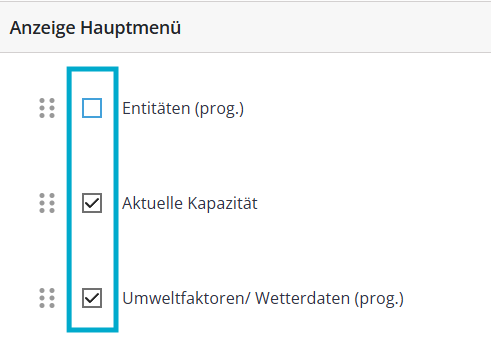
Mit der Widget-Steuerung können Sie die Anzeige von verschiedenen Widgets im Dashboard anpassen, um nur die für Sie relevanten Informationen zu sehen.
- Öffnen Sie das Menü "Benutzereinstellungen".
- Navigieren Sie zum Bereich "Anzeige Hauptmenü".
- Aktivieren oder deaktivieren Sie die gewünschten Widgets.
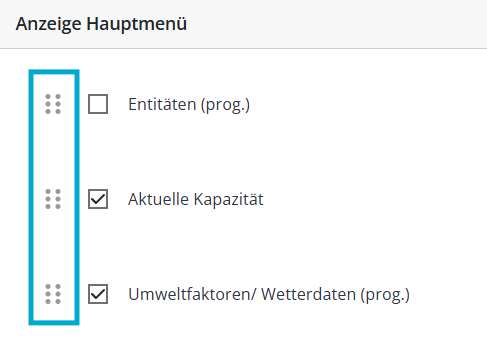
- Per Drag ad Drop können Sie die Reihenfolge der angezeigten Widgets festlegen.

3. Widgets und ihre Funktionalität
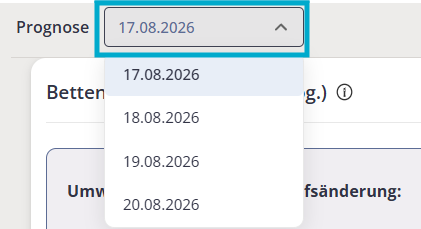
Alle hier verwendeten Daten stammen vom Europäischen Zentrum für mittelfristige Wettervorhersagen (ECMWF). Die klimatologischen Daten werden durch den Copernicus Climate Change Service, die lufthygienischen Daten durch den Atmosphere Data Store zum Download zur Verfügung gestellt. Ausgangspunkt der Vorhersagen ist jeweils die aktuellen umweltmeteorologischen Daten, welche ab ca. 12:00 Uhr des vorherigen Tages zur Verfügung gestellt werden. Die Abschätzung der Bedarfsänderung an Intensivbetten aufgrund von Umwelteinflüssen (Modellberechnung) erfolgt gegen 00:00 Uhr des aktuellen Tages.
Der Datensatz für die Vorhersagen besteht insgesamt aus 15 Tagen, zusammengesetzt aus dem aktuellen Tag, drei Vorhersagetagen und elf vergangenen Tagen, um verzögerte Effekte der Umweltvariablen erfassen zu können. Verzögerte Effekte werden bei den klimatologischen Variablen bis zu zehn, bei lufthygienischen Variablen bis zu sieben Tage rückwirkend erfasst. Der Datensatz setzt sich hierbei sowohl aus Vorhersagen als auch, falls vorhanden, aus Reanalysen zusammen. Da CAMS-Reanalysedaten für den Eingangsdatensatz nicht, und ERA5-Reanalysedaten erst mit einer zeitlichen Verzögerung von 6 Tagen zur Verfügung stehen, wird jeweils der Vorhersagehorizont 0–24 h der vergangenen Vorhersagetage für die entsprechende Periode bis zum aktuellen Tag als „Beobachtung" angesehen.
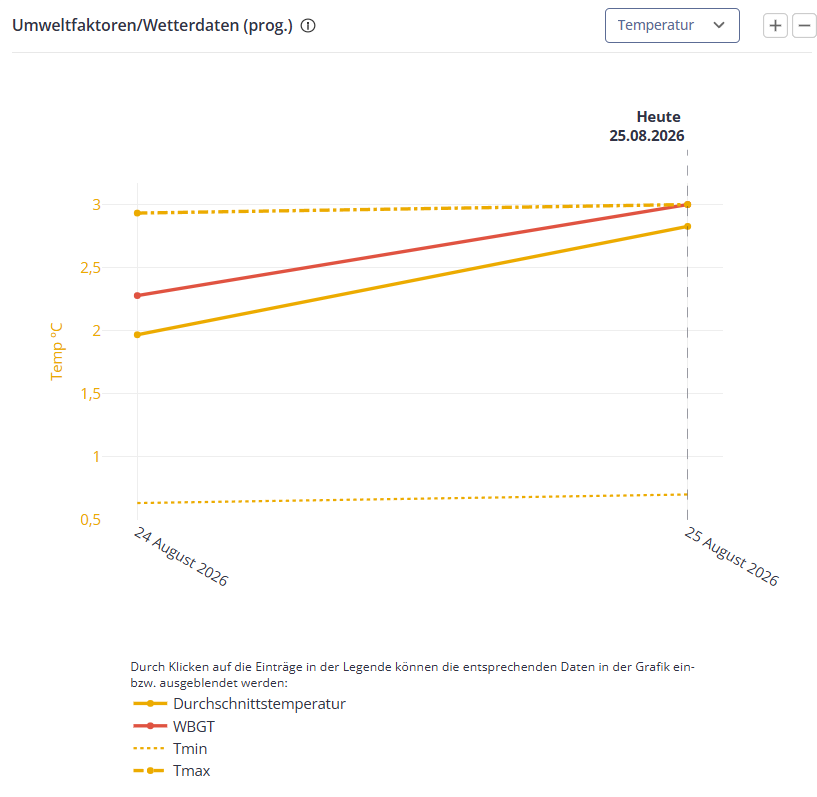
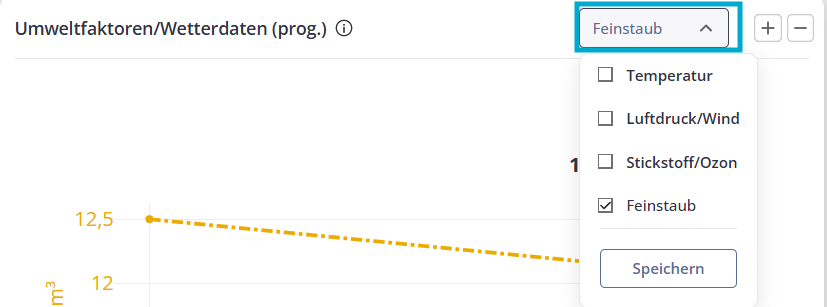
Durch Klicken auf die Einträge in der Legende können die entsprechenden Daten in der Grafik ein- bzw. ausgeblendet werden.
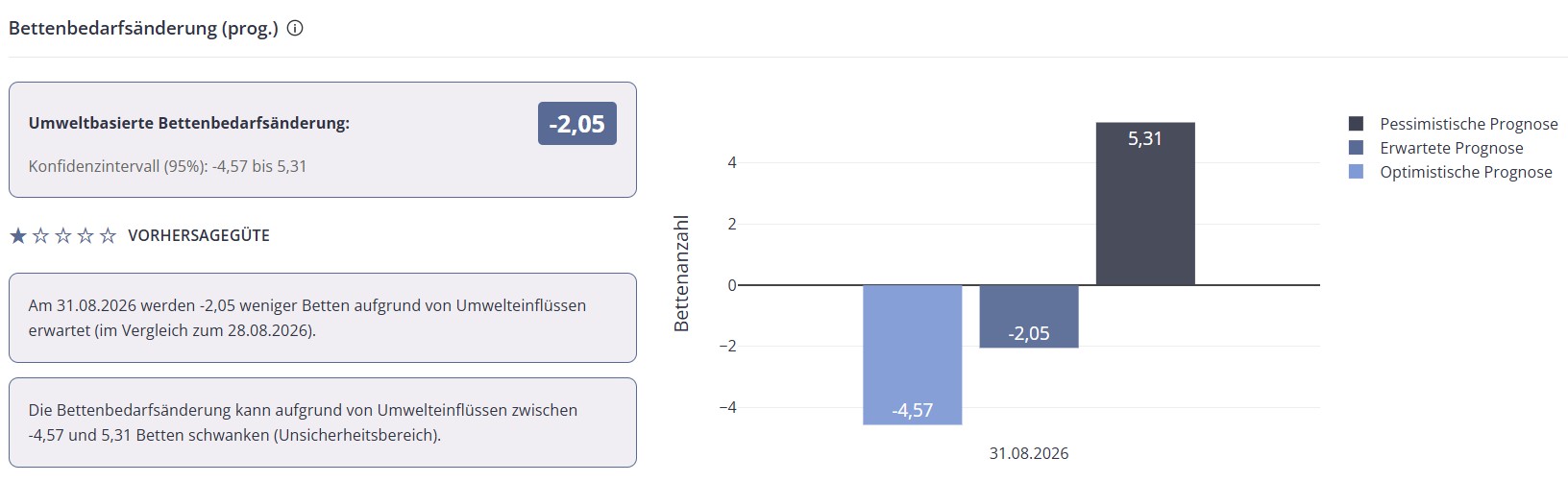
Durchschnittsgüte:
| Szenario | Güte |
|---|---|
| Gestern→Heute | 21.6 |
| Heute→Morgen | 21.7 |
| Heute→Übermorgen | 17.0 |
| Heute→in 3 Tagen | 15.7 |
Das aktuelle Kapazitäts-Widget verwendet das KIS ORBIS als Datenquelle. Stündlich werden für jede Intensivstation die folgenden Informationen automatisch abgefragt:
- belegte Betten
- freie Betten
- gesperrte Betten (inklusive Sperrgrund)
Die Prozentanzeige in der Mitte des Widgets stellt die aktuelle Auslastung dar und wird nach folgender Formel berechnet:
(belegte Betten / (maximale Bettenanzahl − gesperrte Betten)) × 100 %
Beispiel: Bei 16 maximalen Betten, davon 8 belegt, 2 frei und 6 gesperrt, ergibt sich folgende Berechnung:
(8 / (16 − 6)) × 100 % = 80 % Auslastung
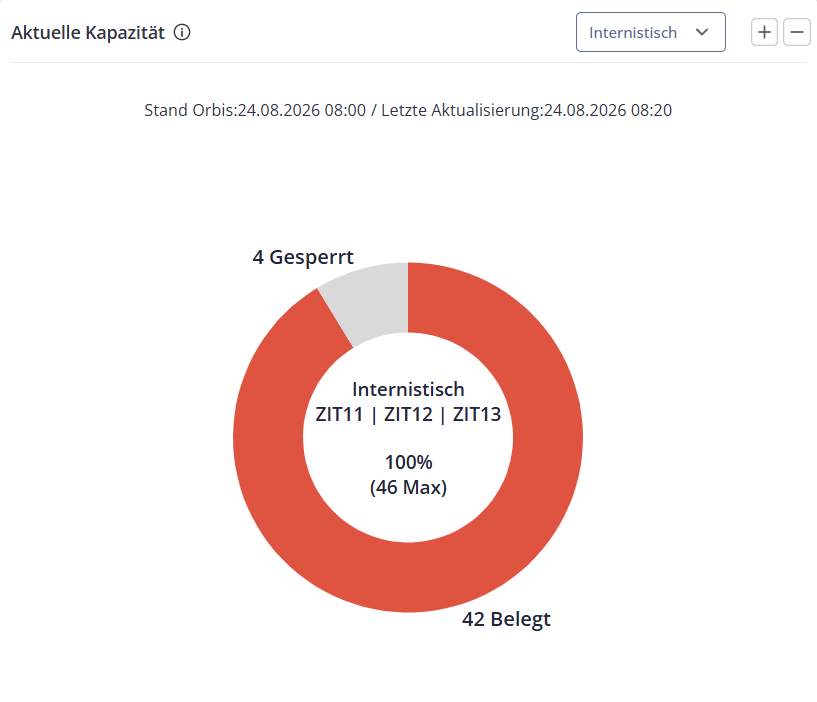
Hinweis zur Aktualisierung:
Die Daten werden in der App zeitverzögert dargestellt. Die Abfrage der Daten erfolgt stündlich, die Aktualisierung in der App erfolgt jedoch erst etwa 20 Minuten nach der Abfrage.
Das bedeutet beispielsweise, dass um 08:15 Uhr noch die Daten aus der 07:00-Uhr-Abfrage angezeigt werden. Erst gegen 08:20 Uhr werden die Daten der 08:00-Uhr-Abfrage in der App dargestellt.
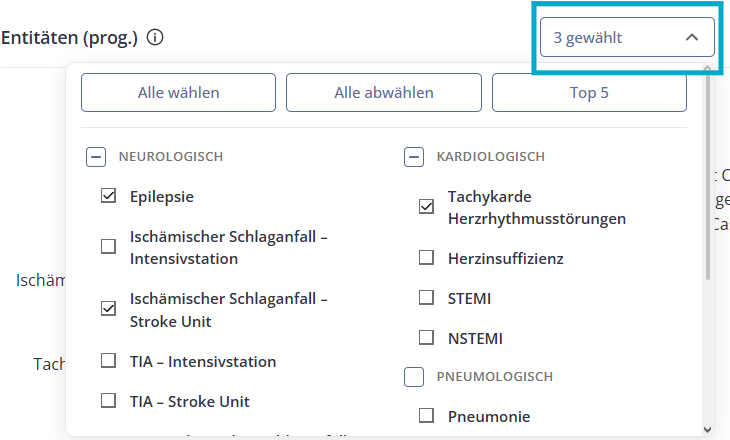
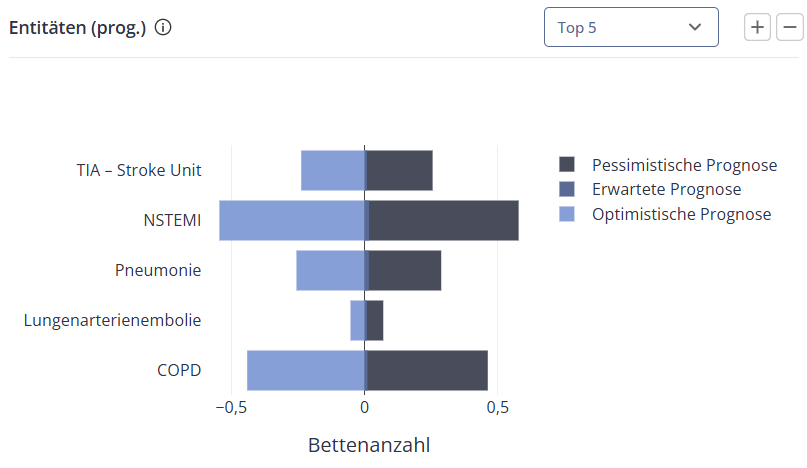 Das Widget ermöglicht außerdem eine benutzerdefinierte Auswahl von Entitäten:
 Die Vorhersagegüte bewertet anhand eines RMSE-Skill-Scores die Genaugkeit der Modellprognosen:
| Erkrankung | Gestern→Heute | Heute→Morgen | Heute→Übermorgen | Heute→in 3 Tagen |
|---|---|---|---|---|
| COPD | 26.5 | 26.5 | 26.6 | 24.0 |
| Epilepsie | 29.9 | 29.8 | 30.0 | 29.5 |
| HeartFailure | 28.0 | 28.0 | 24.9 | 24.9 |
| I63 | 26.7 | 26.6 | 28.0 | 27.3 |
| I63_Stroke | 25.6 | 25.6 | 25.8 | 27.7 |
| Lungenembolie | 29.3 | 29.3 | 27.7 | 27.0 |
| NonStemi | 24.9 | 24.9 | 22.9 | 22.5 |
| NonSubdural | 29.6 | 29.6 | 30.4 | 29.4 |
| NonSubdural_Stroke | 29.6 | 29.6 | 30.4 | 29.5 |
| Pneu | 26.6 | 26.5 | 26.6 | 25.2 |
| STEMI | 28.7 | 28.7 | 29.8 | 28.1 |
| Sepsis | 29.9 | 30.0 | 31.1 | 30.7 |
| TIA | 29.8 | 29.8 | 30.1 | 30.6 |
| TIA_Stroke | 28.7 | 28.7 | 29.3 | 28.2 |
| Tachykardie | 27.0 | 27.0 | 25.7 | 23.8 |
| Traumata | 23.7 | 23.7 | 20.6 | 19.3 |
4. Empfehlungen für Nutzer
5. Häufig gestellte Fragen
6. Datenschutzerklärung
Die Erklärung rund um den Datenschutz im Rahmen der Nutzung dieser Internetseite kann hier abgerufen werden.